

Notice
Recent Posts
Recent Comments
Link
250x250
반응형
| 일 | 월 | 화 | 수 | 목 | 금 | 토 |
|---|---|---|---|---|---|---|
| 1 | 2 | 3 | 4 | 5 | 6 | |
| 7 | 8 | 9 | 10 | 11 | 12 | 13 |
| 14 | 15 | 16 | 17 | 18 | 19 | 20 |
| 21 | 22 | 23 | 24 | 25 | 26 | 27 |
| 28 | 29 | 30 | 31 |
Tags
- 무인자동응답
- 무선네트워크
- 공유기설정
- 쉽게하는 공유기설정
- 전화공사
- hdd 복사
- 케이블공사
- 일반내선자동응답
- 공유기초기화
- pc유지관리
- cctv
- 백업드라이브
- 통신공사
- 외부드라이브
- 데이터서버
- ssd 복제
- 광케이블공사
- SSD 업그레이드
- 키폰공사
- ftp서버
- nas설정
- ssd복사
- CCTV공사
- WiFi
- 마이그레이션
- 시놀로지나스
- 자동교환시스템
- 와이파이공유기
- 네트워크공사
- 키폰시스템
Archives
- Today
- Total
에스와이넷
HD CLONE 사용방법 본문
728x90
반응형
SMALL
📌 HDClone 사용방법
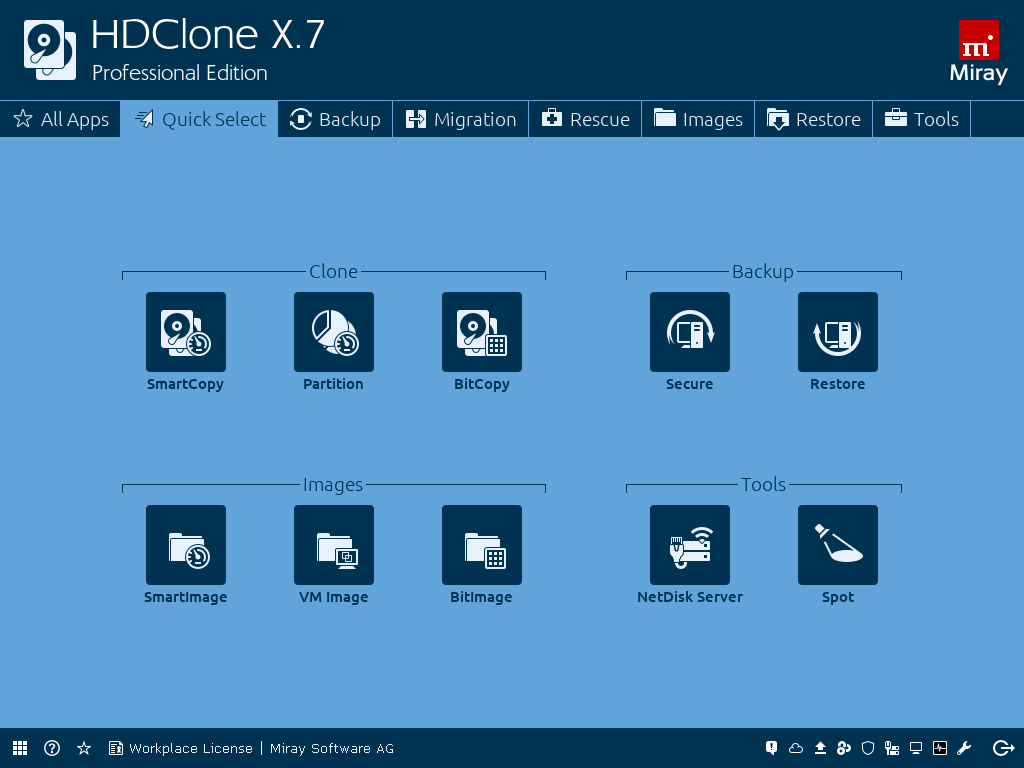
✅ 1. 준비물
- HDClone 프로그램 (Free / Basic / Professional 중 하나)
- 소스 디스크(복사할 원본)
- 타겟 디스크(복사될 대상)
→ 용량은 원본보다 같거나 더 큰 것 필요
✅ 2. HDClone 실행 후 기본 메뉴 선택
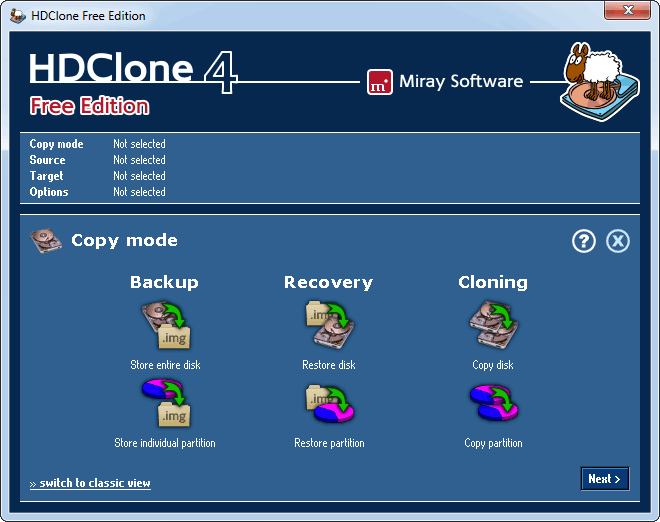
HDClone을 실행하면 보통 3가지를 가장 많이 사용해요.
① Copy / Clone (디스크 전체 복제)
디스크 → 디스크 1:1 그대로 복사
“복사기처럼 통째로 옮기기”
② Image → Create (이미지 파일 만들기)
디스크 전체를 IMG 파일로 백업
③ Image → Restore (이미지 복구)
만들어둔 IMG를 디스크에 복원
✅ 3. 디스크 복제(클론) 하는 방법(가장 많이 쓰는 기능)

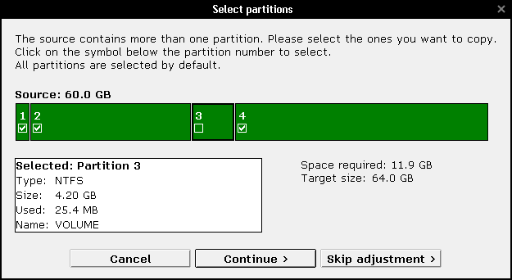
① Copy → Drive Copy 선택
HDClone 시작 화면에서 Drive Copy 클릭
② Source(원본) 디스크 선택
- 현재 사용 중인 SSD/HDD 선택
- 실수하면 데이터 날아가니 주의❗
③ Target(타겟) 디스크 선택
- 복사될 새 SSD/HDD 선택
- 선택 후 Next
④ Options(선택)
Free 버전은 기본 설정만 사용 가능
그냥 Next 누르면 됨
⑤ Start Copy
- 진행되면 1~2시간 정도 걸릴 수 있음
- 완료되면 PC 끄고 새 디스크로 부팅하면 끝!
✅ 4. IMG 이미지로 백업하는 방법 (Image Create)
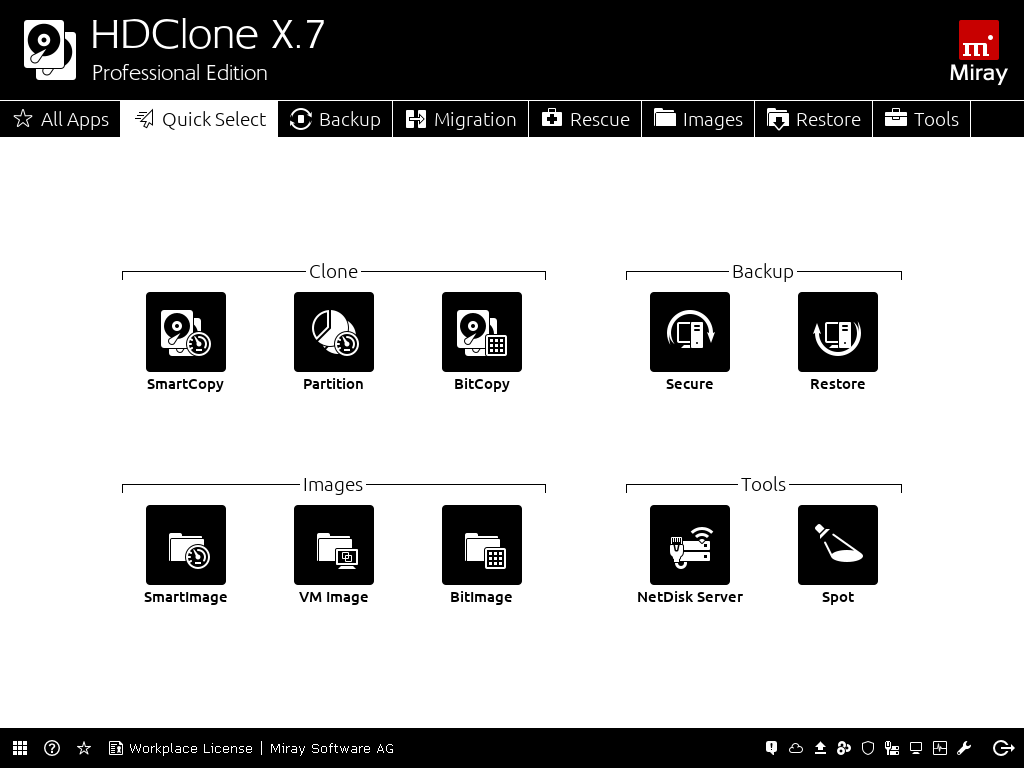

① Image → Create
② 백업할 Source Disk 선택
③ 저장할 폴더 지정
(D드라이브나 외장하드 권장)
④ Start → 이미지 파일 생성
✅ 5. IMG 이미지 복원하는 방법 (Image Restore)
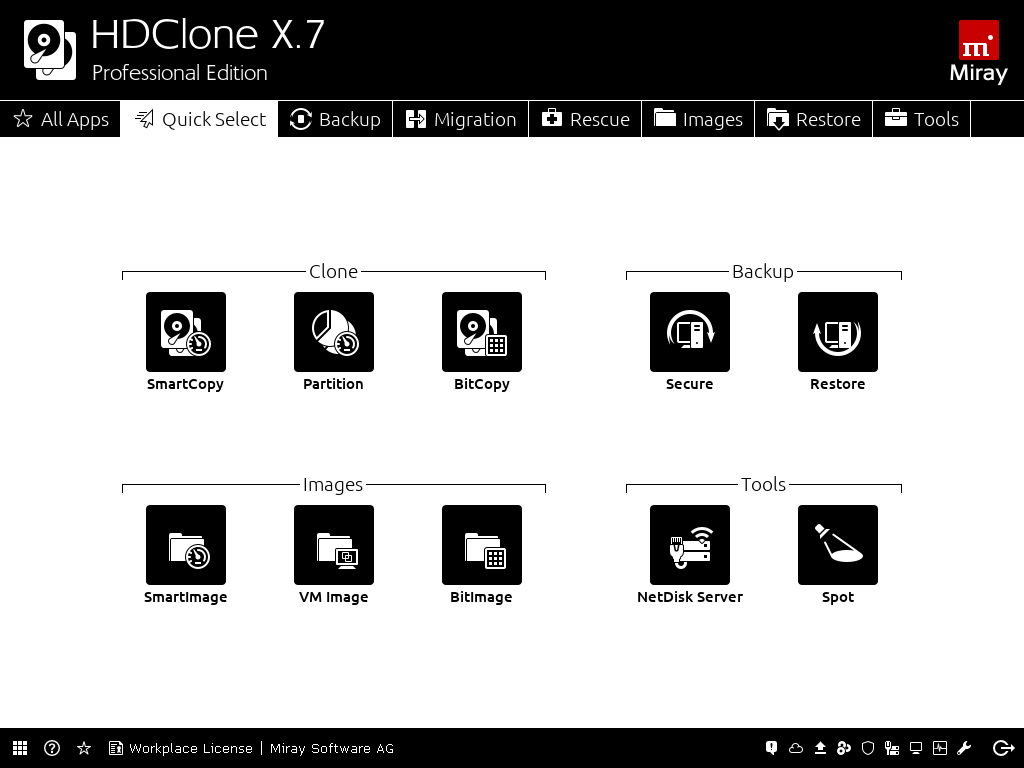

① Image → Restore
② IMG 파일 선택
③ 복원할 Target Disk 선택
(주의: 기존 데이터 모두 덮어씀)
④ Start → 복원 완료
🚨 주의해야 할 점
- 타겟 디스크 선택 실수하면 데이터 영구 삭제됨
- Windows 부팅 디스크 복제 시, 완료 후 BIOS에서 부팅 순서 변경 필요
- Free 버전은 속도 느리고, 일부 기능 제한
728x90
반응형
SMALL
'PC(컴퓨터)' 카테고리의 다른 글
| 내 PC 사양 확인 하기 (0) | 2025.12.07 |
|---|---|
| 삼성프린터 토너 인식 장애 (0) | 2025.12.02 |
| 노트북 내장형 그래픽에서 그래픽 카드로 상시 사용하기 설정 방법 (0) | 2025.10.17 |
| AOMEI Backupper 사용방법 (0) | 2025.07.07 |
| Acronis 사용방법 (0) | 2025.07.05 |